Configuración de plantillas OCR
Antes de comenzar
Esta guía está diseñada específicamente para la plataforma PayGateway y su módulo de generación de documentos llamado "+Docs". Antes de iniciar la configuración, debes poseer un usuario y contraseña de PayGateway.
Ingreso a +Docs
Podrás ingresar a +Docs realizando los siguietes pasos:
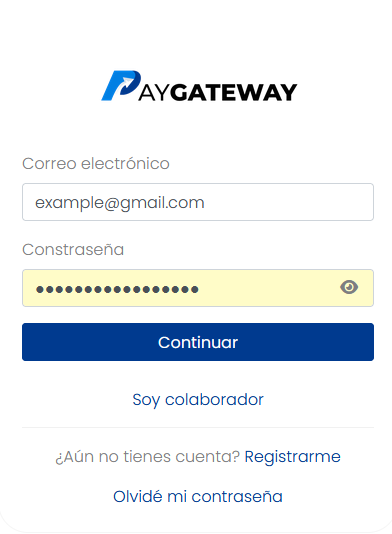
Paso 1: Inicia sesión en PayGateway aqui https://app.pygateway.com
si no tienes una cuenta por favor registrarte primero.
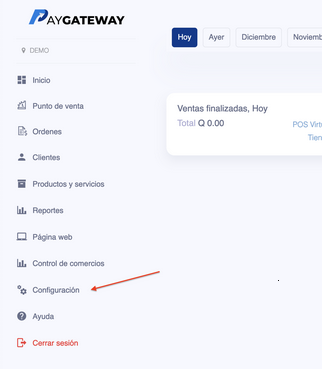
 Paso 2: Dirígete al menú "Configuración"
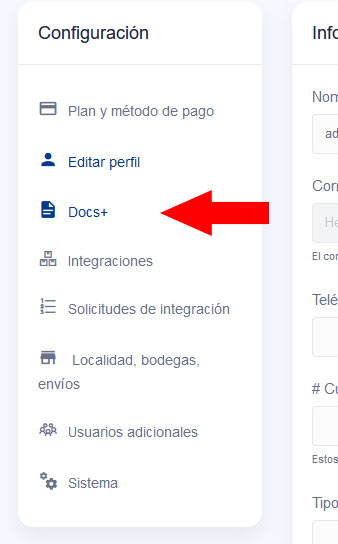
 Paso 3: Dirígete al menú "Docs+"
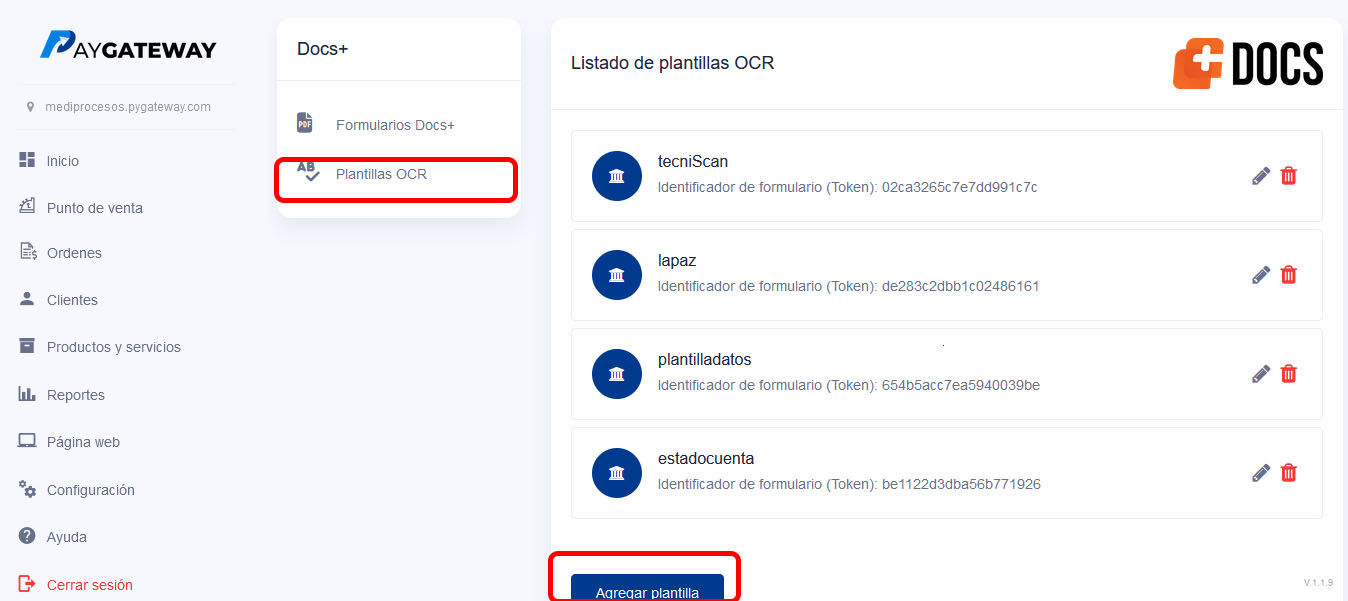
 Paso 4: Para acceder al creador de formularios, debes ingresar a la sección de "Plantillas OCR". Una vez dentro, podrás visualizar todos los formularios existentes, brindándote la posibilidad de editarlos, borrarlos o crear uno nuevo seleccionando la opción "Agregar Plantilla".
Paso 5 agregar plantilla:Una vez dentro de la opción "Agregar Plantilla", seleccionamos el nombre para nuestra nueva plantilla, hacemos clic en "Guardar" y regresamos al menú anterior para visualizarla.
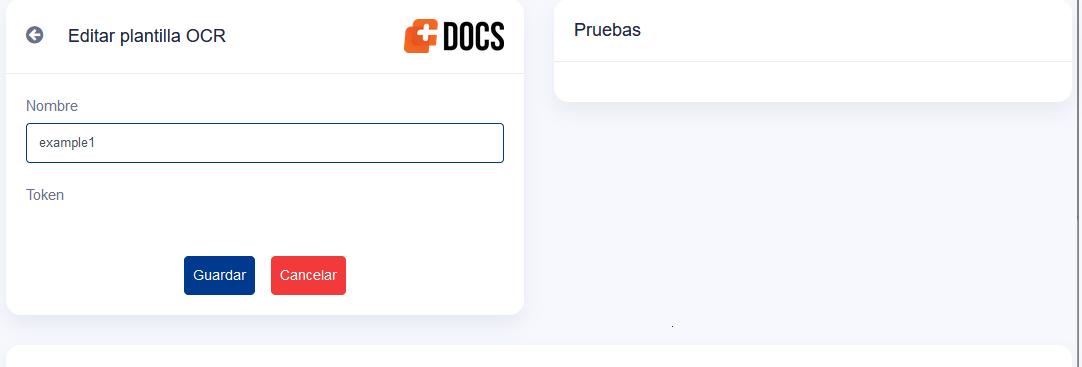
Crear nueva plantilla
paso 1:En el primer paso, nos dirigimos a la plantilla que deseamos editar desde el menú de "Plantillas OCR".y oprimimos el icono de lápiz .

paso 2:Posteriormente, seleccionamos el archivo o imagen deseado y seleccionamos " realizar prueba" para asegurarnos de que se haya cargado correctamente.
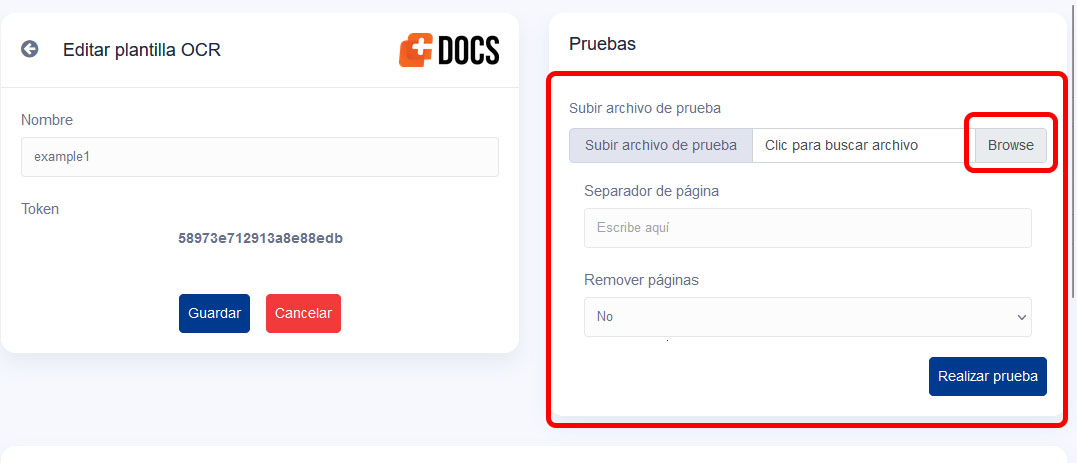
paso 3:posterior mente seleccionamos nuestros token los token sirven para encontrar informacion de nuestro archivo o imagen existe 2 tipos de tokens lo podemos encontrar por palabra clave string o por expresion regular
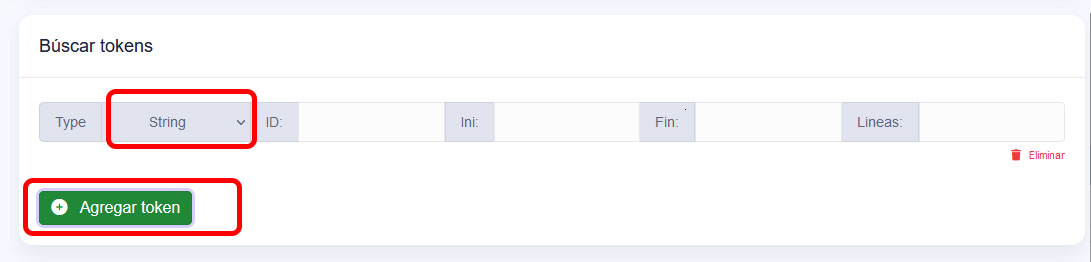
- string: posteriormente necesitamos llenar la informaccion de nuestro token para esto necesiamos mirar nuestro documento o imagen a la cual deseamos extraer informacion como ejemplo un numero de telefono

Para empezar, es fundamental definir el identificador único de nuestro dato, como en el ejemplo del teléfono. A continuación, observamos que el sistema comienza a capturar los datos después del indicador específico, por ejemplo, "(Teléfono:)", y a partir de ese punto recoge la información. En el mismo renglón, no hay más datos, por lo que consideramos el final hasta el salto de línea, representado por "\n".

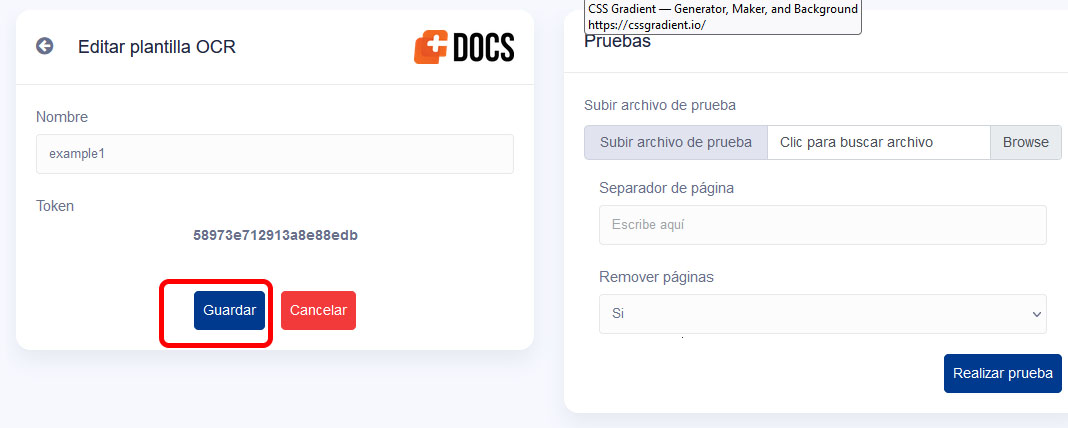
- posteriormente guardamos los cambios para poder hacer una prueba.

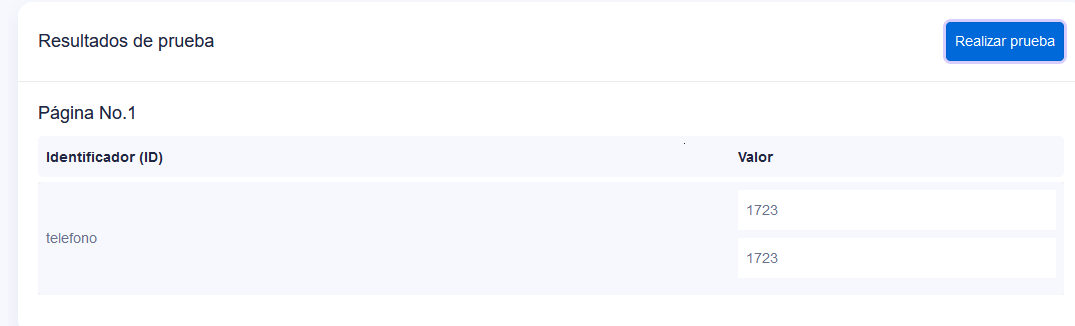
- Luego, presionamos "Realizar Prueba" y podemos observar los datos capturados por nuestro software.


- regex:Es el mismo caso que string pero en este caso por expresiones regulares se inicia y se termina en otra expresion regular ejemplo:

-
Como podemos notar, la secuencia inicia con la expresión regular "/Tipo:/" y concluye con la expresión regular "/Referencia:/".

Respuesta
